Todo
- Photon isMine
- RPC
- ECS
物理 Rigidbody
代码:Rigidbody 不能被移除
如题,因为 Rigidbody 继承自 Component 组件,而常见的脚本、Collider 都继承自 Behaviour。
定义:静态碰撞体和动态碰撞体
区别,没带 Rigidbody 和带了 Rigidbody
Static Collider,指的是不带 Rigidbody 的 Collider Dynamic Collider,带了 Rigidbody 组件的 Collider
碰撞检测(Continuous Collision Detection, CCD)
Unity Manual: https://docs.unity3d.com/6000.2/Documentation/Manual/ContinuousCollisionDetection.html
Collision Dectation:
- Discrete,离散,每次物理检测检查碰撞,效率最高,但容易漏掉
除此以外,下面三种 Continuous 都是提前预算碰撞来实现的碰撞检测
- Continuous,持续检查与静态碰撞体的碰撞(不带 Rigidbody 的 Collider)
- Continuous Dynamic,持续监测 Rigidbody 与静态碰撞体和动态碰撞体的碰撞
这两种检测方式是基于 Sweep-based CCD,最精确的检测方式同时也最耗性能,但不能预测旋转,只能预测线性运动(比如一根棍子高速旋转的场景,检测不到棍子扫到的物体)
- Continuous Speculative,推测检测
基于 Speculative CCD ,支持线性运动和角运动,采用 AABB 包围盒检测,精确度相比于 Sweep-based CCD 更低,预测结果可能出错导致偏离预期轨迹。
Tip
碰撞检测推荐尝试顺序:
- Discrete
- Continuous Speculative
- Continuous
- Continuous Dynamic
更完整的选择顺序:
还要更完整的检测顺序建议自己去读一下 Unity 文档,表格表示并没有把文档中的情况都涵盖到位,还是需要自己去看一下各种算法怎么实现的,缺陷可能在哪里才能选择最适合自己的检测模式。
视频推荐: 【Unity】3分钟搞懂Unity的4种碰撞检测模式 CC中字熟 https://www.bilibili.com/video/BV1de4y1E7Qm/
Tip:不要对刚体应用 Transform
碰撞器 Collider & Trigger
使用 Layer 过滤来优化碰撞检测效率
在 Unity 开发中,
Collider和Trigger的检测效率对性能有很大影响,尤其是在场景中存在大量物体时。一个常见的优化手段就是使用 Layer 来进行碰撞过滤,而不是依赖 Tag 或逐个对象判断。
为什么用 Layer 而不是 Tag?
- 性能差异:Layer 在 Unity 内部使用整数表示,而 Tag 是字符串,整数比较远比字符串比较高效。
- 位运算支持:LayerMask 可以通过位屏蔽(二元运算)进行快速过滤,非常适合批量判断。
比较单个Layer:
//这样可以将字符串名称转换成 Layer 的整数 ID。
int layerId = LayerMask.NameToLayer("Enemy");

if (other.gameObject.layer == layerId)
{
	Debug.Log("检测到敌人");
}
多个 Layer 的比较:
当需要判断一个物体是否属于多个目标 Layer 时,推荐使用
LayerMask配合位运算:
public LayerMask targetLayers;
void OnTriggerEnter(Collider other)
{
	if ((targetLayers.value & (1 << other.gameObject.layer)) != 0)
	{
		Debug.Log("进入目标 Layer 范围");
	}
}
这里的关键是 (1 << other.gameObject.layer),它会生成对应 Layer 的掩码,然后与目标 LayerMask 做按位与运算。如果结果不为 0,就说明当前物体的 Layer 在目标集合内。
讲讲位运算和 LayerMask 的存储方式:
LayerMask 的存储方式:
Unity 一共有 32 个 Layer(编号 0–31)。每个物体的 gameObject.layer 是一个 int,表示它在哪个 Layer 上(例如 Layer 8 = “Player”)。
LayerMask 本质上是一个 32 位整数,每一位表示一个 Layer 是否启用:
- 1 << 8 → 表示第 8 个 Layer(Player)。
- 1 << 9 → 表示第 9 个 Layer(Enemy)。
- 1 << 8 | 1 << 9 → 同时包含 Player 和 Enemy 两个 Layer。
<< 左移运算:
会把一个数的二进制 整体往左移动 N 位,右边空出来的位置补 0
// x << n   =   x * 2^n
1 << 0   // 0000...0001 → 结果 = 1
1 << 1   // 0000...0010 → 结果 = 2
1 << 2   // 0000...0100 → 结果 = 4
1 << 3 // 0000...1000 → 结果 = 8&按位与运算符(bitwise AND):
对两个整数的二进制表示逐位比较:如果两个数在同一位上 都是 1 则结果为 1。否则结果为 0。
| 按位或运算符(bitwise OR):
对两个整数的二进制表示逐位比较:只要某一位上 有一个是 1 , 结果就是 1。两个都为 0 结果才是 0。
可以用| 来合并多个 Layer 掩码:
// 只包含 Layer 8
int maskA = 1 << 8;

// 只包含 Layer 9
int maskB = 1 << 9;

// 合并两个 → 同时包含 Layer 8 和 9
int maskAB = maskA | maskB;
位屏蔽(bitmask):
位屏蔽就是用一个整数(
LayerMask)的二进制位来表示一组 Layer 是否被选中。
综上,对于下面代码就很好理解了:
void OnCollisionEnter(Collision other)
{
	// 将要检测的 targetLayers 的 value 与 碰撞进来的 other.gameObject.layer 进行比较,如果不为 0,则代表 targetLayer 包含 other.gameObject.layer
	if ((targetLayers.value & (1 << other.gameObject.layer)) != 0)
	{
	    // 命中
	}
}
或者我们也可以这样写:
void OnCollisionEnter(Collision other)
{
	// 如果 targetLayers 和 other.gameObject.layer 进行按位或运算(也就是合并)之后,依旧和 targetLayers 相等,就表示 targetLayers 包含 other.gameObject.layer

	// 比如 targetLayers 为 0011, other.gameObject.layer = 1000, 按位或运算之后为 1011, 就不对,表示没有命中; 而如果是 0011 和 0001 进行按位或运算之后,依旧是 0011
	if(targetLayers == (targetLayers | (1 << other.gameObject.layer)))
	{
		// 命中
	}
}
-------------- 实战应用 --------------
Unity 开发中的 5 个架构小细节
link: https://www.youtube.com/watch?v=68SJ9m1sq0U
date: 2026年1月7日, 2026年1月13日
接口 Interfaces
eg. 使用 IDamageable 接口,解耦武器、玩家、敌人
武器只用对实现了 IDamageable 接口的对象造成上海,调用公共方法。武器也能使用IWeapon 来使用公共方法开火。
Test Framework 使用接口可以更加方便的编写单元测试。 可以使用 Editor Mode 来测试,效率更高,避免了进入 Play Mode 的开销。
将逻辑从 Mono Behaviour 中分离出来
eg. 将武器类的逻辑单独用 WeaponLogic 类包装,Weapon 类只持有一个逻辑实例,Fire 方法直接调用实际逻辑。
收益:单元测试中不用再创建 Mono behaviour(GameObject),也不用清理对象,而是直接创建 Logic 类来验证逻辑。
分离数据
e.g. WeaponConfig,从WeaponConfig中读取武器攻击等数据。
事件驱动
事件可以把类与类之间解耦
e.g. PlayerInput 和 Player,PlayerInput监听按下按键,并发出 OnFire 事件;Player 只响应 OnFire 事件。
注册表 拥有一个公共注册表,比如敌人的注册表、地图元素、可拾取物品,各类可以直接拿到、筛选,比如标记最近的敌人。
Unity 制作雪花飘落特效
link: https://www.youtube.com/watch?v=a_cr6vEcHzc date: 2025年12月25日 补充,可以看看 UIParticle
核心:利用 Partical System + 两个 Sprite 制作雪花飘落特效
踩坑:要在 UI 前面创建雪花飘落特效,需要把 Canvas 的 Render Mode 设置为 Screen Space-Camera,否则 UI 会一直渲染在最上层。
制作过程:
创建粒子系统:Create > Effects > Particle System
设置渲染层级:调整 UI Canvas 和 Particle System 的 Render 层级
应用自定义雪花贴图:在 PS 中画两个透明背景的雪花并导入 Unity, Render 模块中的 Material 调整为 Sprites-Default (Unity 6 中选择 Sprites-Unlit-Default)
调整发射形状:Shape 属性
配置雪花飘落属性:Lifetime, Emission, Start Size, Start Color, Noise, Start Speed, Rotation over Lifetime, Pre-warm(直接铺满)
Unity 自定义工具:快速锁定 Inspector 面板
link: https://www.youtube.com/watch?v=-3SnFiJwgRM date: 2025年12月15日
Inspector锁定 Lock() 函数 实现具体的功能,在这个视频中,是锁定 Inspector 面板。
Valid() 函数 是一个验证函数,告诉Unity编辑器再特定条件下是否应该启用/禁用关联菜单项。 eg:
[MenuItem("Edit/Lock Inspector %L"),true]
public static bool Valid(){
	//只有当 Unity 编辑器中存在至少一个当前被追踪或活跃的检视器窗口时,这个“锁定”菜单项才可用
	return ActiveEditorTracker.sharedTracker.activeEditors.Length != 0;
}
通过给 Lock 和 Valid 函数添加共同的属性(Attribute),可以将 Valid 函数的判断绑定到菜单项中,从而影响 Lock 函数的启用。
Transform 比例约束锁定(利用反射)
var propInfo = transform.GetType().GetProperty("constrainProportionScale", BindingFlags.NonPublic | BindingFlags.Instance);

value = (bool) propInfo.GetValue(transform,null)
propInfo.SetValue(transform, !value, null);
Unity 新项目模板
link: https://www.youtube.com/watch?v=nVieP57TD20
link2(git-amend) : https://www.youtube.com/watch?v=-Wkbi4i2EwU date: 2025年12月15日
Git Amend:
- 每周四下载好最新的 Unity 版本、Hub
- 准备自己的模板工程
- 找到 Unity 项目模板文件路径:
Unity\Hub\Editor\xxxx.x.xx\Editor\Data\Resources\PackageManager\ProjectTemplates - 创建自定义模板
- 拿一个Unity的模板 tgz 文件,解压查看
- 删除以下文件,并把自定义模板工程的相关目录复制过来:
package/ProjectData~/Assetpackage/ProjectData~/Packagespackage/ProjectData~/ProjectSettings- 删除 ProjectSettings 里面的 ProjectVersion.txt
- 修改 package/package.json 中的字段
- name,包名
- displayName,在 Unity Hub 中显示的模板名称
- 压缩为 tgz 文件,文件名称和 package.json 中保持一致
- 压缩文件的目录结构示例:
- com.unity.template.projectSample.tgz
- package
- package.json
- ProjectData~
- xxx
- package
- com.unity.template.projectSample.tgz
Jason Storey:
- 项目文件夹命名:
U.<Projectname>, 方便通过 Everything 之类的快速查找指定项目 - Root Namespace:把脚本都放置在同一个命名空间下面,这样如果要复用不同项目之间的脚本,即使有重名,复制过来也不容易报错。
- 创建项目初始化脚本:
- 创建默认文件夹:_Project, Scenes, Scripts, Arts, etc.
- 添加一个 asmdf(Assembly Definition File)
- 导出 .unitypackage,方便创建新项目使用
- 替换Unity的默认MonoBehaviour代码模板
- Editor 安装路径下的:
Data\Resources\ScriptTemplates eg:C:\Program Files\Unity\Hub\Editor\2020.3.16f1\Editor\Data\Resources\ScriptTemplates` - 替换掉
81-C# Script-NewBehaviourScript.cs.txt里面的内容
- Editor 安装路径下的:
河流效果的实现
link: https://youtube.com/shorts/1LevhRBxOsQ date: 2025年12月15日
- 创造曲线
- 添加Mesh,调整宽度
- Form texture,如果有高度差,就显示白色浪花
- 可漂浮物体:向下射线检测,检测水面
- 跟随水流方向飘:对物体添加力,让它沿着曲线方向游动
改变单个物体重力
比如我们场景中有多个玩家(PlayerController),希望玩家踩空的时候变成浮空的状态,怎么办?
法一:AddForce 法二:修改 Drag & AnglerDrag
利用数据驱动Unity中的游戏系统
link: https://www.youtube.com/watch?v=6qd22ulEds4
date: 2025年12月5日、2025年12月9日
SOAP
Scriptable Object Architecture Pattern
SOAP 的核心是让 GameObjects 之间解耦,而通过读写共享项目中的数据来完成功能。
数据驱动示例:技能组成
技能:AbilityData(ScriptableObject),技能由多个 AbilityEffect 组成,Effect 尽量原子化,比如击退、扣血、减速等等。
数据对象:AbilityData,只维护一个 List<AbilityEfeect> effects 列表
技能的应用:
在玩家身上添加组件:Ability Executor,传入 AbilityData、Target。在组件的声明周期函数中检测按键,随后响应函数。
响应函数中,遍历 AbilityData 中的 Effects,然后调用 Effects 的 Execute 方法,挨个执行。
实际的流程:
创建技能、选择Effects,然后把技能拖到玩家身上的 Ability Executor 中
自定义属性Drawer
Odin 能实现的,自己写一定能实现。不过视频中的例子通过遍历派生类来生成下拉框的数据,要是技能类型多了起来,感觉不是个很好的选择,还是 Odin 的拖拽输入框比较好用。
Rider 的使用以及对 Unity 的特殊优化
link: https://youtu.be/h564F6pLOsE?si=LPW56koTyZNi6N3d link2: https://www.bilibili.com/video/BV14jDHYuE4U/ link3: https://youtu.be/ra-fpMO5tpA?si=M8H1k3FbEQNtcN_t (没看,有点长,happyNerd的视频)
date: 2025年12月4日
- 跳转到 Unity Manul
- 可以查看挂载了该类关联的 Prefab、Object
- 可以查看使用了该类的场景(动态加载应该不能查看)
- 可以查看为什么有些运算符不建议使用,比如不应该对 Monobehaviour 使用
?.运算符,并且可以链接跳转到 github 相关的链接中 - Profile 分析代码优化
- 依赖断点
transform 是否有必要缓存
link: https://www.youtube.com/watch?v=uTJe7M1E3Tg
date: 2025年12月2日
结论:
- IDE 中测试:缓存这个行为本身就会有 30% 的性能提升,特别是在 Update() 方法中频繁调用时。
- Unity 中测试:每秒会有 3 帧的性能提升;帧时间上,有 10% 的性能提升。
其他收获:
- 每个程序员都应该自己测试了再持有结论
- 应该做自己的基准测试 BenchMark
- transform 在 Unity 底层是使用 C++ 跨界访问。
论证过程:
- 写 C# 代码,在 IDE 中比较,有差异
- 在 Unity 中运行,有差异
- 打包运行 Windows Standalone,没差异
- Json 论坛中的人运行,有差异
- 问题出在 VSync,会弥补帧差距
乞题谬误
Begging the question, 一种逻辑谬误,在论证中把尚未被证实的结论当成理所当然的前提,从而未能提供任何真正的证据
涅槃谬误
涅槃謬誤(英語:nirvana fallacy)或完美主義謬誤(perfectionist fallacy)是一種非形式謬誤,係宣稱某個解決方案因為無法做到涅槃(完美),所以該方案便沒用。
稻草人谬误(straw man)
稻草人谬误是一种在论证中通过歪曲、夸张或虚构对方论点,转而攻击被篡改后的替身论点(即“稻草人”)的非形式逻辑谬误。其核心特征为将原论点简化为极端或荒谬形态,例如错误引用、曲解原意或强加未提出的观点。
避障第三人称摄像机的实现
link: https://www.youtube.com/watch?v=QrDgrCO22aU
date: 2025年12月2日
原理:从玩家位置向摄像机理想位置发送一条射线,如果检测到障碍物,就将摄像机的位置应用为 hit.distance - minimumDistance(摄像机距墙最小距离)
构成:三部分——Hierarchy保持相对位置、Controller通过读取输入设置旋转、RayCaster 通过射线更新位置。
这里有四个层级:
- CamRoot:放在 Player 下面,设置 LocalOffset 为玩家头顶
- CamControlls:挂CamController和CamDistanceRayCaster
- CamTarget:LocalOffset 设置为玩家身后
- CamTransform:MainCamera,摄像机本体。
- CamTarget:LocalOffset 设置为玩家身后
- CamControlls:挂CamController和CamDistanceRayCaster
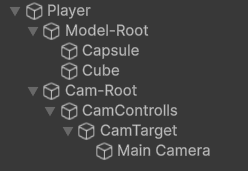
CamRoot是一直在玩家头顶的。 CamControlls上的CamController会读取输入控制自身旋转,这样就控制了CamTarget和相机本体相对于玩家的旋转。 CamControlls上的 RayCaster 组件则是控制相机本地的 position,用来避障。
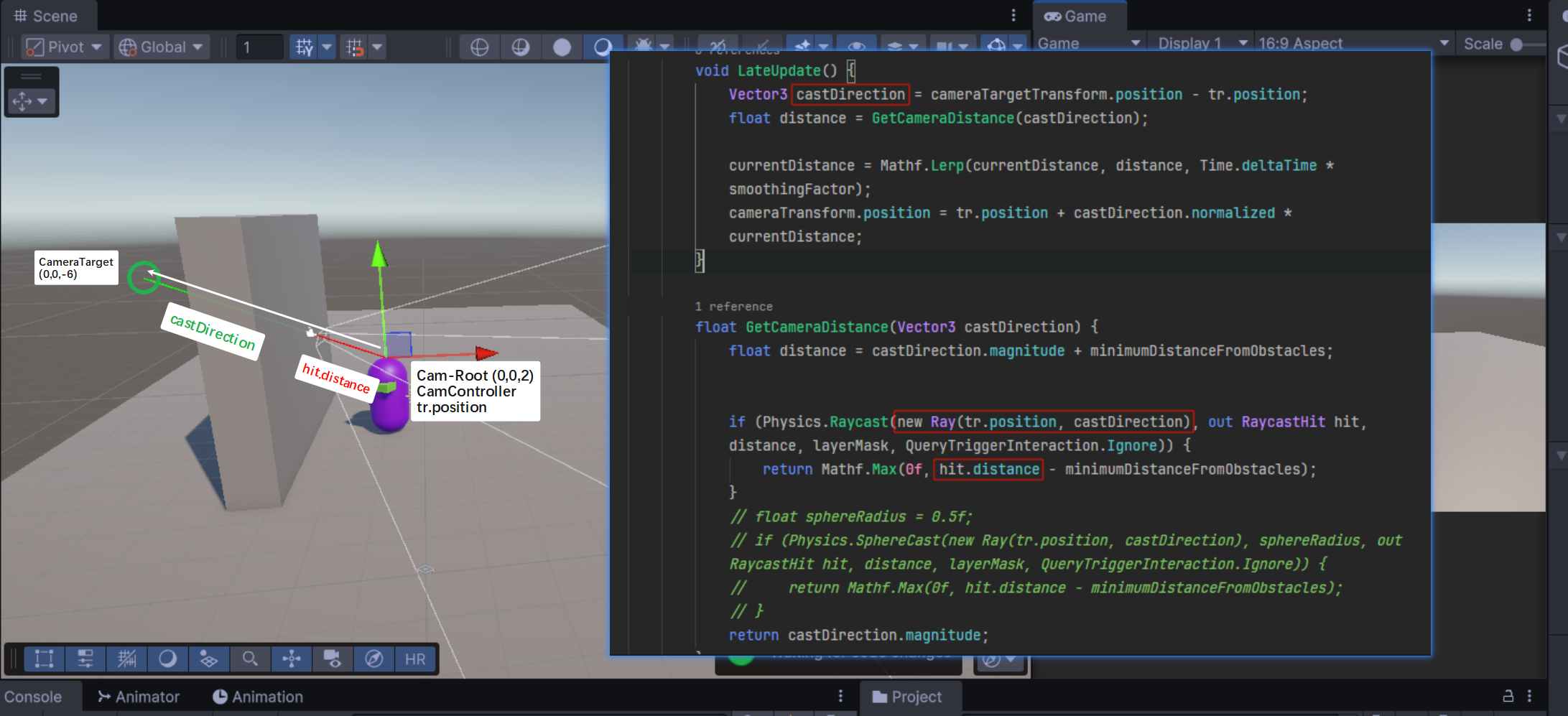
原理还是很简单,但是之前在地铁上看的时候没搞懂代码里面的变量和 Hierarchy 面板中的Obj 的对应关系,一直搁置,今天运行了一下工程才搞懂。
状态机
状态机负责管理状态切换,每个状态需要包含:Enter、(Loop)、Exit
Demo复盘:InputSystem与多人分屏
有空再来整理吧,参考链接:https://www.bilibili.com/video/BV1HA411d7YQ/
- InputActions
- Control Schemes
- 根据InputSystem发出的事件,可以改变UI的图标
- Control Schemes
- PlayerInput组件
- 提供一个玩家控制,一个输入与
- 标识接受哪一个控制器的输入
- Actions、键位映射
- Auto-Switch:用户自动切换设备
- UI Input Module(不同玩家不同UI)
- Camera:切分镜头
- Behavior
- SendMessage(调用玩家Obj其他组件上的函数,下面举例了)
- 反射(Private也可以调用)
- OnMove
- Invoke Unity Events
- 拖脚本函数
-
★Invoke C Sharp Events
- SendMessage(调用玩家Obj其他组件上的函数,下面举例了)
- 脚本框架
- PlayerPawn(玩家身体)
- SetMovement
- PlayerController(读取输入)
- PlayerPawn(玩家身体)
- 每个玩家
- Player(Prefab)
- 模型/Obj
- PlayerPawn
- PlayerController(Prefab)
- 这个放到InputSystem Manager中
- PlayerInput
- PlayerController.cs
- PlayerPrefab(Player)
- Player(Prefab)
Demo复盘:道具系统与UI
- Item
- enum ItemType
- GetSprite
- IsStackable
- ItemAssets 道具资产
- pfItemWorld
- swordSprite
- healthPotionSprite
- …
- Inventory
- OnItemListChanged
- itemList
- useItemAction
- Inventory(useItemAction)
- AddItem
- RemoveItem
- UseItem
- GetItemList
- Player
- UseItem
- new Inventory
- onTriggerEnter
- ItemWorldSpawner
- public Item item;
- ItemInWorld.SpawnItemInWorld(this.pos,item)
- ItemInWorld
- SpawnItemWorld
- Instantiate
- SetItem
- this.item = item
- GetItem
- DestroySelf
- SpawnItemWorld
- UI Inventory
- (SetPlayer)
- SetInventory
- Inventory_OnItemListChanged
- RefreshInventoryItems
------------ 游戏算法 ------------
柏林噪声地形生成
link: https://youtu.be/mXGM8-zzRiE?si=UEnj8RHJO55NUDL2 link(mainly): https://www.youtube.com/watch?v=CSa5O6knuwI
生成顺序:
- 地形生成
- 水域生成
- 表面层:泥土、沙子
- 特征与结构:村庄、数目
地形生成算法演化:
- 纯随机:地基高度+随机范围,没有连续性
- 正弦曲线:地极高度+sin(x) * 倍率,通过改振幅和频率可以调整
- 南北方向和东西方向:圆滑山丘
- 没有随机性
- Perlin Noise:梯度噪音的一种,可看作高度图,基于亮度
- 地基高度 + 柏林噪声 * 倍率:平滑
- octaves(八度):将多个不同尺度的噪声图叠加在一起
- 简单好用的技巧:第二个噪声的振幅是前面的一半,频率是前面的2倍
- 缺少戏剧性的显示特征:悬崖、河谷、高原
- 特征添加:靠不同的噪音图
- 大陆性:高大陆性意味着高海拔,调整 Curve,来制作高原
- 侵蚀(Erosion)
- 山峰与山谷(Peaks&Valleys)
- 3D 噪音:密度(Density)
- 正密度视为实体、负密度视为空气
- 密度向上减低,向下增加
- 压缩因子、高度偏移量
- 可以生成洞穴
- 转变思维:生成连续洞穴
- 噪音图黑白边界是空气
- 生物群系:方块种类、动植物生成
- 增加噪音图:温度、湿度
- 通过表格,大陆性和侵蚀决定 生物群系组
- 再通过湿度温度表格,决定具体的生物群系
- 其他细节:温暖群系相互联系,而不是沙漠挨着雪地