日期:2024年3月29日 书籍:《Unity 2017 虚拟现实开发标准》-人民邮电出版社-9787115507587
利用 TrailRender 在 Unity 中制作笔刷功能
要制作笔刷,我们会用到Trail Renderer 或 Line Renderer。不过,Line Renderer的原理是在多个顶点之间形成直线,所有不太适用于连续的笔刷效果,因此,我们采用 Trail Renderer,用于在移动的游戏对象后面随着时间推移渲染出来的一条多边形轨迹,常用于制作物体的运动尾迹。
创建 Stroke 预制体
由于我们要实现多个笔刷功能,一个笔划应该保存为一个实例,所以我们要为笔划创建 Prefeb,并添加 Trail Renderer 在它上面。
Hierarchy 面板 > 右键 > Create Empty Object > 命名为 Stroke
Inspector 面板 > Add Component > Trail Renderer
创建 Prefeb:将 Stroke 拖入 Project 面板 Prefeb 文件夹,完成预制体创建。
创建脚本
由于脚本需要绑定到游戏对象上面才能运行,所以我们创建一个名为 Script 的空物体,把脚本绑定在它身上。
注:如果把脚本绑定在 Stroke 身上,由于脚本中需要实例化 Stroke,所以会导致实例化的 Stroke 数量呈指数级增长(2,4,8,16,32…)
在 Project 面板创建脚本,命名为 BrushController,脚本内容如下:
using System;
using System.Collections;
using System.Collections.Generic;
using UnityEngine;
using Valve.VR;

public class Stroke_PC : MonoBehaviour
{
    public TrailRenderer trailRenderer; // 获取 TrailRenderer 组件
    private GameObject currentTrail; // 当前轨迹
    private List<GameObject> trailList = new List<GameObject>(); // 保存实例化轨迹的列表
    private Vector3 mousePos; // 鼠标位置
    private Boolean isPainting; // 是否正在绘制

    void Update()
    {
        // 检测鼠标左键按下

        if (Input.GetMouseButtonDown(0))
        {
            PaintingStart(); // 开始绘制轨迹
        }
        // 检测鼠标左键长按
        if (Input.GetMouseButton(0) && isPainting)
        {
            PaintingContinue(); // 继续绘制轨迹
        }

        // 检测鼠标左键释放
        if (Input.GetMouseButtonUp(0))
        {
            PaintingStop(); // 停止绘制
        }
    }
    private void PaintingStart()
    {
        Debug.Log("PaintingStart");
        isPainting = true;
        currentTrail = Instantiate(trailRenderer.gameObject, GetMousePosition(), Quaternion.identity); // 实例化轨迹
    }
    private void PaintingContinue()
    {
        Debug.Log("PaintingContinue");
        currentTrail.gameObject.transform.position = GetMousePosition();
    }

    private void PaintingStop()
    {
        Debug.Log("PaintingStop");
        isPainting = false;
        trailList.Add(currentTrail); // 将当前轨迹添加到列表
        currentTrail = null; // 清楚轨迹,为下一次绘制做准备
    }

    private Vector3 GetMousePosition()
    {
        mousePos = Input.mousePosition;
        mousePos.z = 5f;
        return Camera.main.ScreenToWorldPoint(mousePos);
    }
}
设置脚本、测试功能
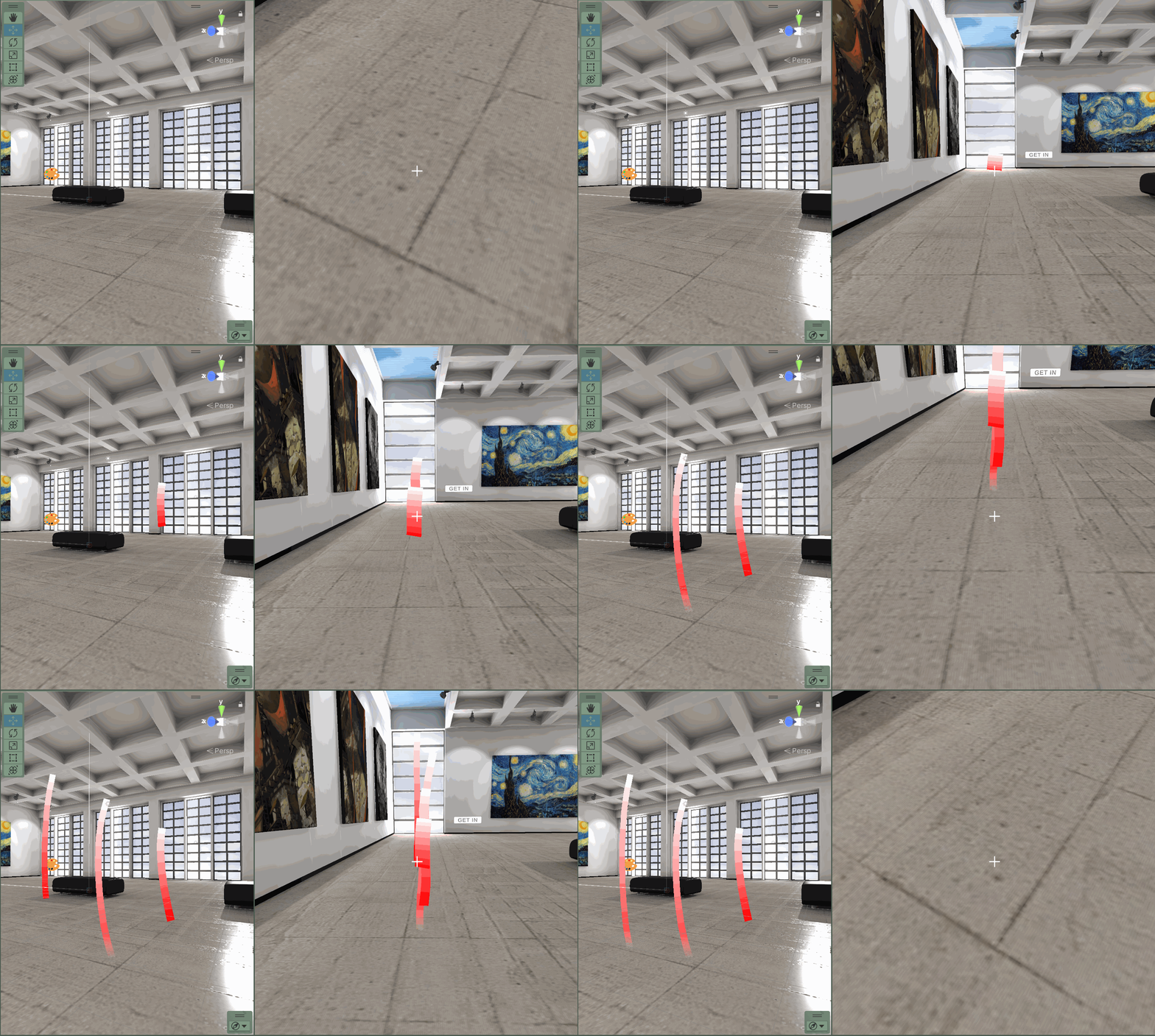
将 Stroke 预制体从 Hierarchy 面板拖到脚本的 trailRenderer 中,运行游戏。
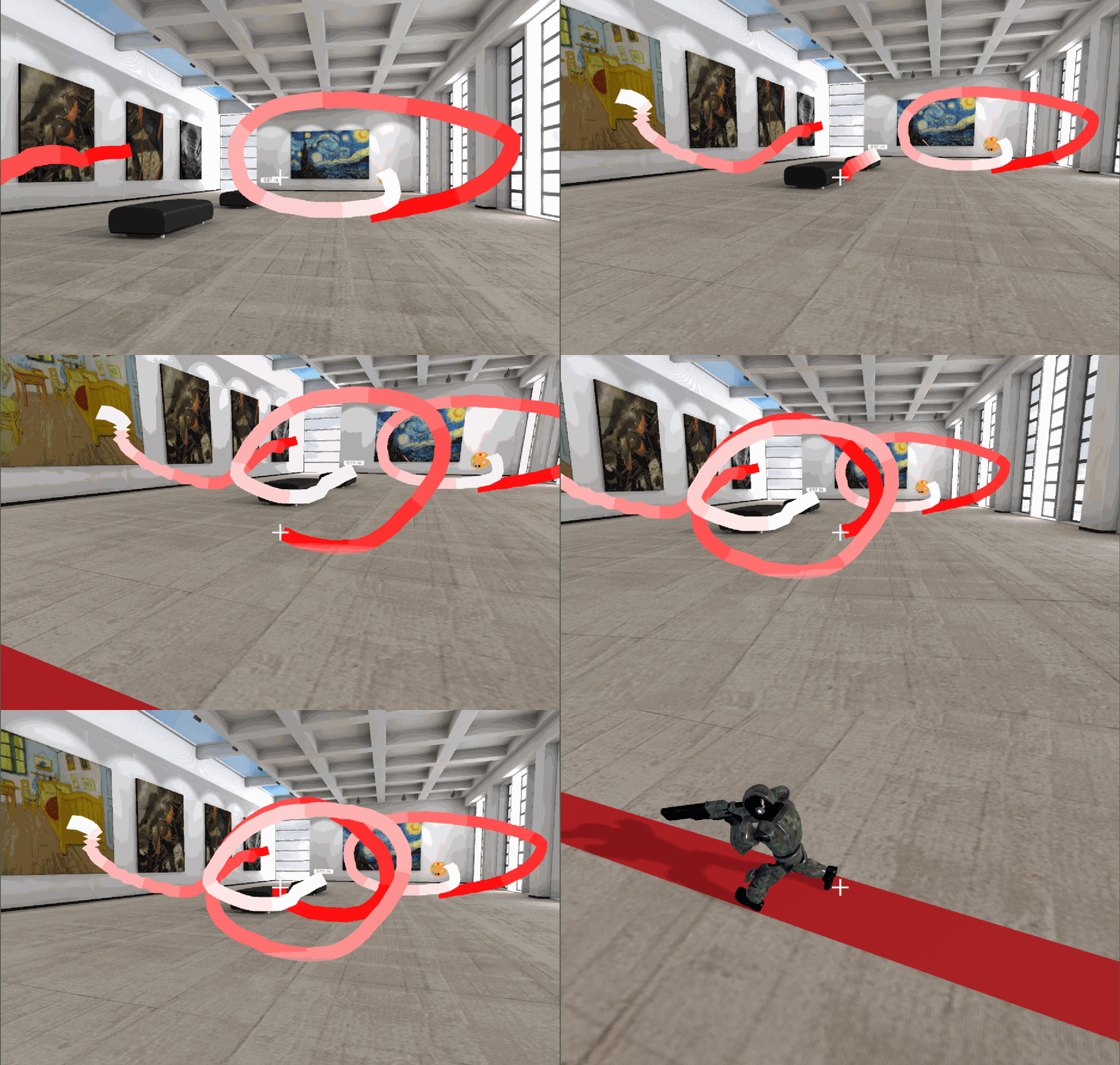
修改笔刷宽度
接下来,我们为笔刷再添加一个功能:通过按键Q和E控制笔刷粗细。首先,定义一个变量表示笔刷宽度。
public float strokeWidth = 0.3f; // 笔刷宽度在 Start 函数中,将 Trail Renderer 的宽度设置为变量宽度。
private void Start()
{
    trailRenderer.startWidth = strokeWidth; // 设置笔刷宽度
    trailRenderer.endWidth = strokeWidth;
}
检测按键 Q 和 E 的按下,分别添加和减少宽度。并把刚才的 Start 中的代码提取到 UpdateStroke 方法中,完整代码如下:
using System;
using System.Collections;
using System.Collections.Generic;
using UnityEngine;
using Valve.VR;

public class Stroke_PC : MonoBehaviour
{
    public TrailRenderer trailRenderer; // 获取 TrailRenderer 组件
    public float strokeWidth = 0.3f; // 笔刷宽度

    private GameObject currentTrail; // 当前轨迹
    private List<GameObject> trailList = new List<GameObject>(); // 保存实例化轨迹的列表
    private Vector3 mousePos; // 鼠标位置
    private Boolean isPainting; // 是否正在绘制

    private void Start()
    {
        UpdateStroke();
    }


    void Update()
    {
        // 检测 Q 键按下
        if (Input.GetKeyDown(KeyCode.Q))
        {
            if(strokeWidth <= 0.8f)
                strokeWidth += 0.2f; // 笔刷宽度减小
            UpdateStroke(); // 更新笔刷宽度
        }

        // 检测 Q 键按下
        if (Input.GetKeyDown(KeyCode.E))
        {
            if(strokeWidth >= 0.3f)
                strokeWidth -= 0.2f; // 笔刷宽度减小
            UpdateStroke(); // 更新笔刷宽度
        }

        // 检测鼠标左键按下
        if (Input.GetMouseButtonDown(0))
        {
            PaintingStart(); // 开始绘制轨迹
        }

        // 检测鼠标左键长按
        if (Input.GetMouseButton(0) && isPainting)
        {
            PaintingContinue(); // 继续绘制轨迹
        }

        // 检测鼠标左键释放
        if (Input.GetMouseButtonUp(0))
        {
            PaintingStop(); // 停止绘制
        }
    }

    private void UpdateStroke()
    {
        trailRenderer.startWidth = strokeWidth; // 设置笔刷宽度
        trailRenderer.endWidth = strokeWidth;
    }

    private void PaintingStart()
    {
        Debug.Log("PaintingStart");
        isPainting = true;
        currentTrail = Instantiate(trailRenderer.gameObject, GetMousePosition(), Quaternion.identity); // 实例化轨迹
    }
    private void PaintingContinue()
    {
        Debug.Log("PaintingContinue");
        currentTrail.gameObject.transform.position = GetMousePosition();
    }

    private void PaintingStop()
    {
        Debug.Log("PaintingStop");
        isPainting = false;
        trailList.Add(currentTrail); // 将当前轨迹添加到列表
        currentTrail = null; // 清楚轨迹,为下一次绘制做准备
    }

    private Vector3 GetMousePosition()
    {
        mousePos = Input.mousePosition;
        mousePos.z = 5f;
        return Camera.main.ScreenToWorldPoint(mousePos);
    }
}
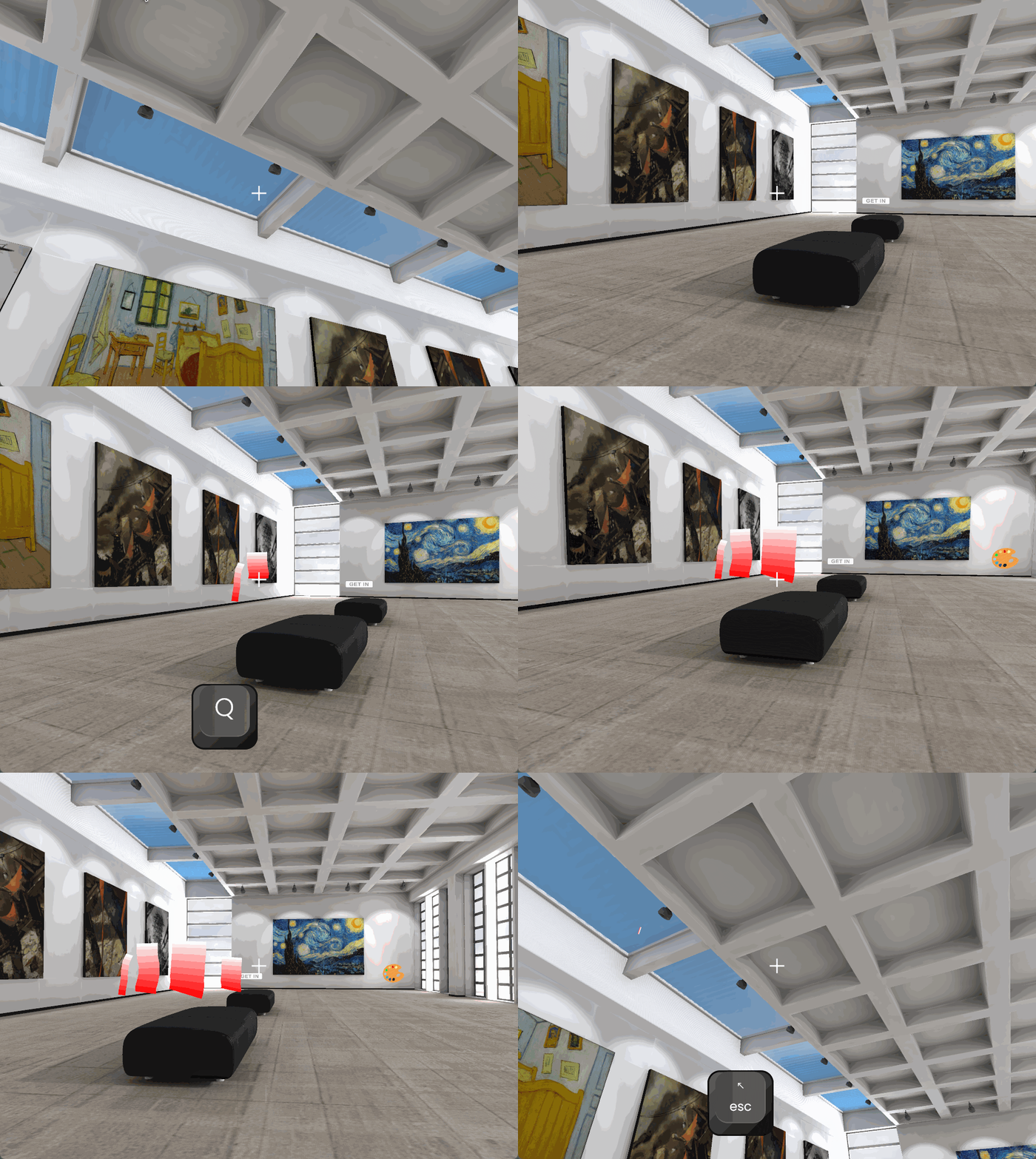
效果如下:
更改笔刷绘制距离
代码过程
定义一个变量用于表示笔刷距离:
public float paintingDistance = 5f; // 绘制间隔更新 GetMousePosition 函数:
private Vector3 GetMousePosition()
{
    mousePos = Input.mousePosition;
    mousePos.z = paintingDistance;
    return Camera.main.ScreenToWorldPoint(mousePos);
}
在 Update 方法中添加对鼠标滚轮的监测:
// 检测鼠标滚轮滚动,增加减少绘制距离
if (Input.mouseScrollDelta.y > 0)
{
    if(paintingDistance <= 9.9f)
        paintingDistance += 0.1f;
    Debug.Log("Painting Distance: " + paintingDistance);
}else if (Input.mouseScrollDelta.y < 0)
{
    if (paintingDistance >= 2.1f)
        paintingDistance -= 0.1f;
    Debug.Log("Painting Distance: " + paintingDistance);
}
效果展示: